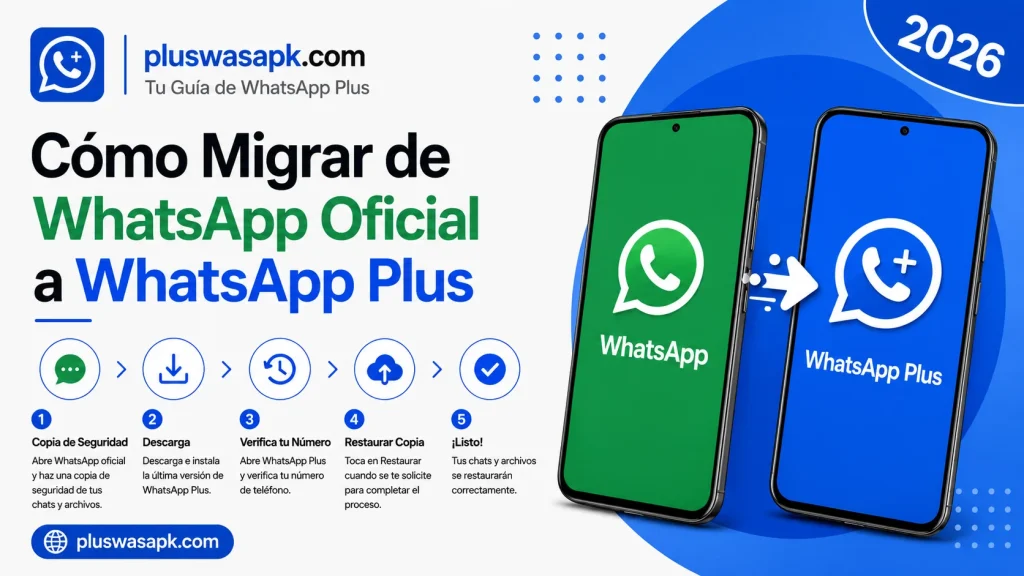
Cómo Migrar de WhatsApp Oficial a WhatsApp Plus
Cambiar de aplicación de mensajería suele generar una gran preocupación: perder años de conversaciones guardadas. Migrar de WhatsApp oficial a WhatsApp Plus no tiene por qué significar empezar desde cero. Esta guía explica todo el proceso usando la última versión disponible en PLUSWASAPK.COM.
Por Qué la Gente Elige Migrar
WhatsApp oficial cubre lo básico bien, pero carece de muchas herramientas de personalización y privacidad que ofrecen las aplicaciones modificadas. Migrar da acceso a funciones como tiendas de temas, programación de mensajes y controles de privacidad avanzados. El cambio atrae más a los usuarios que quieren más control sobre cómo se ve y se comporta su aplicación de mensajería.
Antes de Comenzar la Migración
La preparación es más importante que cualquier otro paso en este proceso. Una copia de seguridad adecuada protege años de conversaciones de perderse durante el cambio.
- Abra WhatsApp oficial y vaya a Configuración
- Toque Chats y luego Copia de Seguridad de Chats
- Seleccione Hacer Copia de Seguridad Ahora y espere a que se complete
- Confirme que la copia de seguridad se guardó en Google Drive o almacenamiento local
- Anote el número de teléfono que se usará para la verificación más tarde
Guía de Migración Paso a Paso
Una vez confirmada la copia de seguridad, la migración real sigue una secuencia sencilla.
- Desinstale la aplicación oficial de WhatsApp del teléfono
- Visite PLUSWASAPK.COM y descargue el último APK de WhatsApp Plus
- Active Orígenes Desconocidos en la configuración de seguridad del teléfono
- Instale el archivo APK descargado
- Abra la aplicación e ingrese el mismo número de teléfono usado anteriormente
- Verifique el número usando el código OTP recibido por SMS
- Restaure la copia de seguridad cuando se le solicite durante la configuración
Tabla: Qué se Transfiere y Qué No
| Tipo de Datos | Se Transfiere Durante la Migración |
|---|---|
| Mensajes de texto | Sí, mediante la restauración de la copia de seguridad |
| Fotos y videos | Sí, mediante la restauración de la copia de seguridad |
| Notas de voz | Sí, mediante la restauración de la copia de seguridad |
| Contactos | Sí, se obtienen de los contactos del teléfono |
| Configuración específica de la app | No, deben reconfigurarse |
| Temas personalizados | No, se seleccionan de nuevo en la nueva aplicación |
Restaurar la Copia de Seguridad de los Chats
La restauración ocurre automáticamente durante el proceso de configuración, justo después de la verificación del número de teléfono. La aplicación detecta la copia de seguridad existente y ofrece restaurar todo en la nueva interfaz.
- Espere a que la aplicación detecte automáticamente el archivo de copia de seguridad
- Toque Restaurar cuando aparezca el mensaje
- Permita que el proceso termine sin cerrar la aplicación
- Confirme que los chats y archivos multimedia recientes aparezcan correctamente después
Configurar la Privacidad y Personalización Después de la Migración
Una vez restaurados los chats, dedicar unos minutos al menú de configuración hace que el cambio se sienta completo, en lugar de solo una aplicación reinstalada con el mismo aspecto.
- Elija un tema de la tienda de temas integrada
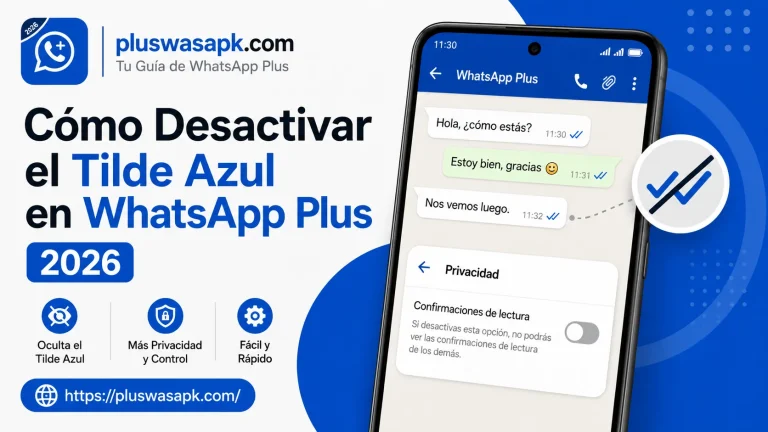
- Ajuste la configuración de privacidad como la última vez y los tildes azules
- Configure el Bloqueo de Aplicación o el Bloqueo de Chat para protección adicional
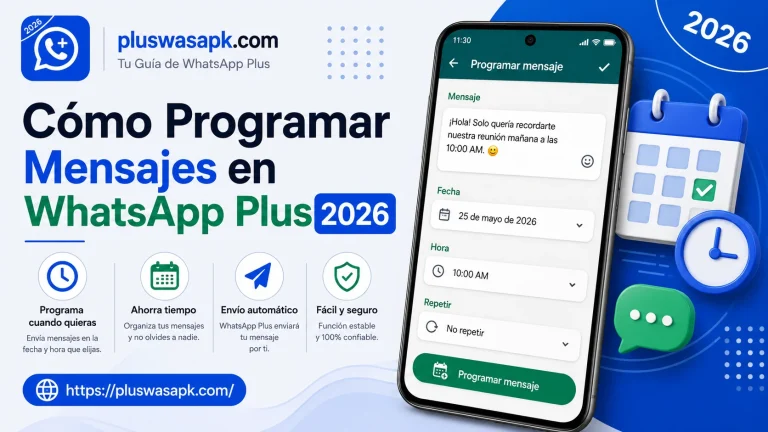
- Active la Respuesta Automática o el Programador de Mensajes si es necesario
Problemas Comunes de Migración
Pueden aparecer algunos problemas durante el cambio, aunque la mayoría tienen soluciones rápidas.
| Problema | Causa | Solución |
|---|---|---|
| La copia de seguridad no se detecta | Cuenta de Google incorrecta iniciada | Inicie sesión en la misma cuenta usada para la copia de seguridad original |
| El código de verificación se retrasa | Señal débil o retraso en el SMS | Espere unos minutos o solicite una llamada en su lugar |
| Faltan algunos chats | La copia de seguridad estaba desactualizada antes de la migración | Restaure desde la copia de seguridad más reciente disponible |
| La aplicación se ve desconocida | La configuración predeterminada aún no está personalizada | Explore el menú de configuración para ajustar la interfaz |
¿Se Pueden Ejecutar Ambas Aplicaciones al Mismo Tiempo?
Algunos usuarios prefieren probar WhatsApp Plus sin comprometerse completamente con el cambio de inmediato. Esto es posible usando un número secundario en lugar de migrar la cuenta principal de inmediato.
Reflexiones Finales
Migrar de WhatsApp oficial a WhatsApp Plus es un proceso sencillo siempre que no se omita el paso de la copia de seguridad. Cada conversación, foto y nota de voz se transfiere con el mismo cuidado que al cambiar de teléfono normalmente. El APK más reciente necesario para esta migración, junto con instrucciones claras de configuración, siempre está disponible a través de PLUSWASAPK.COM.
Dedicar unos minutos adicionales a explorar la configuración después de la migración hace que el cambio valga la pena de inmediato. La mayoría de los usuarios descubren que las herramientas adicionales de personalización y privacidad se convierten rápidamente en funciones que no pueden imaginar no tener.