Cómo Personalizar Temas en WhatsApp Plus
Mirar la misma interfaz verde todos los días se vuelve aburrido para muchos usuarios de WhatsApp desde hace mucho tiempo. WhatsApp Plus resuelve esto con una tienda de temas integrada que ofrece miles de opciones para cambiar completamente el aspecto de la aplicación. Esta guía explica cómo explorar, aplicar y personalizar temas usando la última versión de PLUSWASAPK.COM.
Lo que Ofrece la Tienda de Temas
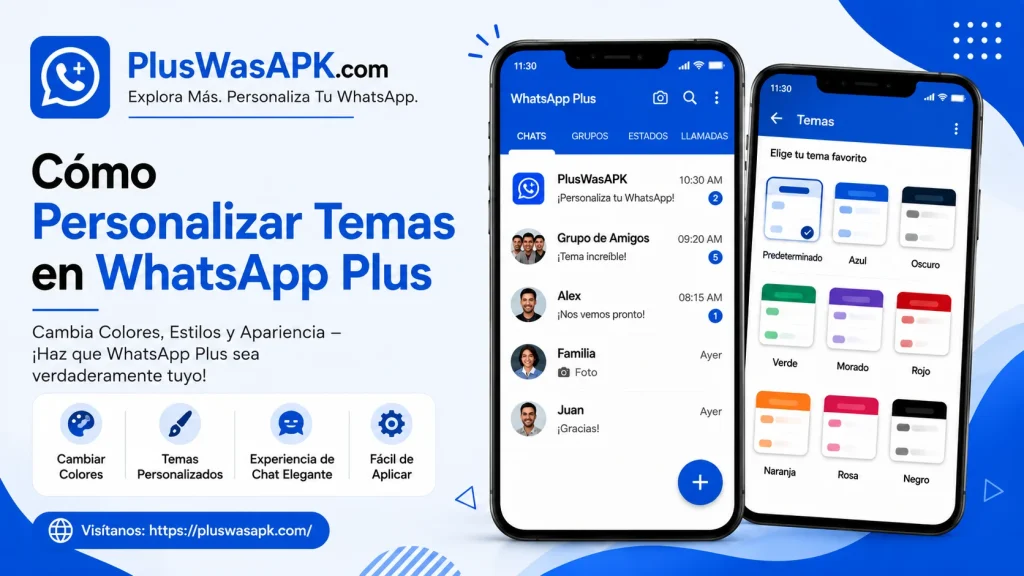
La tienda de temas incluye miles de diseños prediseñados que abarcan colores, patrones y renovaciones completas de la interfaz. Los temas van desde simples cambios de color hasta rediseños completos de iconos, burbujas de chat y menús. Todo se puede cambiar sin necesidad de habilidades de diseño o aplicaciones adicionales.
Cómo Acceder a la Tienda de Temas
Encontrar la tienda de temas solo requiere un par de toques desde el menú principal de configuración.
- Abra WhatsApp Plus y toque el menú de tres puntos
- Seleccione Temas
- Explore las categorías disponibles en la parte superior de la pantalla
- Toque cualquier tema para previsualizarlo antes de aplicarlo
Aplicar un Tema
Una vez que un tema parezca atractivo, aplicarlo es instantáneo y no requiere reiniciar la aplicación.
Tabla: Categorías Populares de Temas
| Categoría | Descripción del Estilo |
|---|---|
| Temas Oscuros | Brillo reducido, más suaves para los ojos por la noche |
| Temas Coloridos | Diseños brillantes y vibrantes con colores de acento llamativos |
| Temas Minimalistas | Diseños limpios y simples con uso limitado de colores |
| Temas Estacionales | Diseños festivos o de temporada actualizados periódicamente |
| Temas Clásicos | Cercanos al aspecto original de WhatsApp con pequeños ajustes |
Personalización Más Allá de los Temas Prediseñados
Para los usuarios que quieren más control del que ofrece un tema prediseñado, hay opciones de personalización individual disponibles por separado.
Establecer Fondos de Pantalla Personalizados para Chats Individuales
Cada conversación puede tener su propio fondo único en lugar de un solo fondo aplicado en toda la aplicación. Esto añade un toque personal a chats específicos con amigos cercanos o familiares.
- Abra el chat específico que necesita un nuevo fondo
- Toque el nombre del contacto y seleccione Fondo
- Elija una imagen de la galería o una opción integrada
- Confirme para aplicar el fondo solo a ese chat
Elegir Fuentes Personalizadas
El estilo de fuente puede parecer un pequeño detalle, pero cambia notablemente la sensación general de la aplicación. Hay varios estilos disponibles directamente en la configuración.
| Estilo de Fuente | Mejor Para |
|---|---|
| Negrita | Legibilidad clara de un vistazo |
| Cursiva | Un aspecto más personal y elegante |
| Calibre | Apariencia limpia y moderna |
| Cool Jazz | Tonos divertidos y casuales |
| Rosemary | Estilo elegante y más suave |
Revertir al Tema Predeterminado
Volver al aspecto original es tan sencillo como aplicar un nuevo tema, en caso de que un diseño no se sienta bien después de probarlo.
- Abra la tienda de temas nuevamente
- Desplace hasta encontrar Tema Predeterminado cerca del principio de la lista
- Toque para aplicarlo y confirme el cambio
- La aplicación vuelve a su aspecto original inmediatamente
Solución de Problemas con Temas
Ocasionalmente, un tema no se aplica correctamente o causa pequeños fallos visuales. Estos problemas suelen ser fáciles de resolver.
| Problema | Causa | Solución |
|---|---|---|
| El tema no se aplica | La app necesita reiniciarse | Cierre y reabra la aplicación después de seleccionar el tema |
| Faltan iconos después del cambio de tema | Descarga incompleta | Reaplique el tema con una conexión estable |
| Los colores se ven inconsistentes | Versión desactualizada de la app | Actualice a través de PLUSWASAPK.COM |
| La fuente personalizada no se muestra | Fuente no instalada completamente | Vuelva a seleccionar la fuente desde el menú de configuración |
Reflexiones Finales
Personalizar temas en WhatsApp Plus convierte una aplicación de mensajería estándar en algo que realmente se siente personal. Con miles de opciones en la tienda de temas, además de herramientas de personalización individuales, no hay dos usuarios que necesiten tener la misma experiencia. La última versión con la tienda de temas completa incluida siempre está disponible a través de PLUSWASAPK.COM para cualquier persona lista para rediseñar su experiencia de chat.
Probar algunos temas diferentes antes de decidirse por un aspecto final es la mejor manera de encontrar algo que se adapte cómodamente al uso diario. Pequeños detalles como fuentes personalizadas y fondos de pantalla se suman para crear una aplicación que se siente únicamente personal.